Kamis, 08 Maret 2012

DASAR-DASAR LINUX


Dasar-dasar Linux

Linux terinspirasi oleh sistem operasi Unix yang pertama kali muncul pada tahun 1969, dan terus digunakan dan dikembangkan sejak itu. Banyak dari konvensi disain untuk Unix juga ada pada Linux, dan adalah bagian penting untuk memahami dasar-dasar dari sistem Linux.
Orientasi utama dari Unix adalah penggunaan antarmuka baris perintah, dan warisan ini ikut terbawa ke Linux. Jadi antarmuka pengguna berbasis grafik dengan jendela, ikon dan menunya dibangun di atas dasar antarmuka baris perintah. Lagipula, hal ini berarti bahwa sistem berkas Linux tersusun agar dapat dengan mudah dikelola dan diakses melalui baris perintah.

Direktori dan Sistem Berkas

Sistem berkas Linux dan Unix diorganisir dalam struktur hirarki, seperti pohon. Level tertinggi dari sistem berkas adalah / atau direktori root. Dalam filosofi disain Unix dan Linux, semua dianggap sebagai berkas, termasuk hard disks, partisi dan removable media. Ini berarti bahwa semua berkas dan direktori (termasuk cakram dan partisi lain) ada di bawah direktori root.
Sebagai contoh, /home/jebediah/cheeses.odt menampilkan alur (path) ke berkas cheeses.odt yang ada di dalam direktori jebediah yang mana ada di bawah direktori home, yang berada di bawah direktori root (/).
Di bawah direktori root (/), ada beberapa kumpulan direktori sistem penting yang umum digunakan oleh banyak distribusi Linux lainnya. Di bawah ini adalah daftar dari direktori umum yang berada tepat di bawah direktori root (/) :
  • /bin - aplikasi biner penting
  • /boot - lokasi berkas konfigurasi untuk boot.
  • /dev - berkas peranti (device)
  • /etc - berkas konfigurasi, skrip startup, dll (etc)...
  • /home - direktori pangkal (home) untuk pengguna
  • /lib - libraries yang diperlukan oleh sistem
  • /lost+found - menyediakan sistem lost+found untuk berkas yang berada dibawah direktori root (/)
  • /media - mount (memuat) removable media seperti CD-ROM, kamera digital, dll...
  • /mnt - untuk me-mount sistem berkas
  • /opt - tempat lokasi untuk menginstal aplikasi tambahan (optional)
  • /proc - direktori dinamis khusus yang menangani informasi mengenai kondisi sistem, termasuk proses-proses (processes) yang sedang berjalan
  • /root - direktori pangkal untuk root, diucapkan 'slash-root'
  • /sbin - sistem biner penting
  • /sys - mengandung informasi mengenai system
  • /tmp - berkas sementara (temporary)
  • /usr - tempat aplikasi dan berkas yang sering digunakan oleh pengguna (users)
  • /var - berkas variabel seperti log dan database

Hak Akses

Semua berkas dalam sistem Linux mempunyai hak akses yang dapat mengizinkan atau mencegah orang lain dari menilik, mengubah atau mengeksekusi. Pengguna super "root" mempunyai kemampuan untuk mengakses setiap berkas dalam sistem. Setiap berkas memiliki pembatasan akses, pembatasan pengguna, dan memiliki asosiasi pemilik/grup.
Setiap berkas dilindungi oleh tiga lapis hak akses berikut ini:
  • pengguna
    berlaku bagi pengguna yang adalah pemilik dari suatu berkas
  • grup
    berlaku bagi grup yang berhubungan dengan suatu berkas
  • lainnya
    berlaku bagi semua pengguna lainnya
Di dalam setiap dari tiga setelan hak izin ada hak izin sesungguhnya. Hak izin, dan cara penggunaannya untuk berkas dan direktori, diuraikan dibawah ini:
  • baca
    berkas dapat ditampilkan/dibuka
    isi direktori dari ditampilkan
  • tulis
    berkas dapat disunting atau dihapus
    isi direktori dari dimodifikasi
  • eksekusi
    berkas eksekusi dapat dijalankan sebagai program
    direktori dapat dimasuki
Untuk menilik dan menyunting hak izin pada berkas dan direktori, buka Applications->Accessories->Home Folder dan klik kanan di berkas atau direktori. Kemudian pilih Properties. Info hak izin ada di tab Permissionsdan Anda dapat mengubah seluruh level hak izin, apabila Anda adalah pemilik dari berkas tersebut.
Untuk mempelajari lebih lanjut mengenai hak izin berkas di Linux, baca halaman hak izin berkas di Wiki Ubuntu.

Terminal

Bekerja dengan baris perintah tidaklah tugas yang menakutkan seperti yang Anda pikir sebelumnya. Tidak dibutuhkan pengetahuan khusus untuk mengetahui bagaimana menggunakan baris perintah, ini adalah program seperti yang lainnya. Semua tugas di Linux dapat diselesaikan menggunakan baris perintah, walaupun telah ada alat berbasis grafik untuk semua program, tetapi kadang-kadang itu semua tidak cukup. Disinilah baris perintah akan membantu Anda.
Terminal berada di Applications->Terminal . Terminal sering disebut command prompt atau shell. Di masa lalu, hal ini adalah cara pengguna untuk berinteraksi dengan komputer, dan para pengguna Linux berpendapat bahwa penggunaan perintah melalui shell akan lebih cepat dibanding melalui aplikasi berbasis grafik dan hal ini masih berlaku sampai sekarang. Disini Anda akan mempelajari bagaimana menggunakan terminal.
Kegunaan awal dari terminal adalah sebagai peramban (browser) berkas dan kenyataannya saat ini masih digunakan sebagai peramban berkas, di saat lingkungan berbasis grafik tidak tersedia. Anda dapat menggunakan terminal sebagai peramban berkas untuk melihat berkas dan membatalkan perubahan yang telah dibuat.

Perintah Umum

Menilik Direktori - ls
Perintah ls (LiSt) melihat daftar berkas dalam suatu direktori.
Membuat Direktori: - mkdir (nama direktori)
Perintah mkdir (MaKeDIRectory) untuk membuat direktori.
Mengubah Direktori: - cd (/direktori/lokasi)
Perintah cd perintah (ChangeDirectory) akan mengubah dari direktori Anda saat ini ke direktori yang Anda tentukan.
Menyalin Berkas/Direktori: - cp (nama berkas atau direktori) (ke direktori atau nama berkas)
Perintah cp (CoPy) akan menyalin setiap berkas yang Anda tentukan. Perintah cp -r akan menyalin setiap direktori yang Anda tentukan.
Menghapus Berkas/Direktori: - rm (nama berkas atau direktori)
Perintah rm perintah (ReMove) akan menghapus setiap berkas yang Anda tentukan. Perintah rm -rf akan menghapus setiap direktori yang Anda tentukan.
Ganti Name Berkas/Direktori - mv (nama berkas atau direktori)
Perintah mv (MoVe) akan mengganti nama/memindahkan setiap berkas atau direktori yang Anda tentukan.
Mencari Berkas/Direktori: - mv (nama berkas atau direktori)
Perintah locate akan setiap nama berkas yang anda tentukan yang ada di dalam komputer. Perintah ini menggunakan indeks dari berkas dalam sistem Anda untuk bekerja dengan cepat: untuk memutakhirkan indeks ini jalankan perintah updatedb. Perintah ini berjalan otomatis setiap hari, apabila komputer Anda nyala terus setiap hari. Dan perintah ini harus dijalankan dengan hak istimewa administratif (lihat“Root Dan Sudo”).
Anda juga dapat menggunakan wildcard untuk mencocokkan satu atau lebih berkas, seperti "*" (untuk semua berkas) atau "?" (untuk mencocokkan satu karakter).
Untuk pengenalan lebih lanjut mengenai baris perintah Linux, silakan baca pengenalan baris perintah di wiki Ubuntu.

Penyuntingan Teks

Semua konfigurasi dan setelan di Linux tersimpan di dalam berkas teks. Walaupun biasanya Anda menyunting konfigurasi ini melalui antarmuka berbasis grafik, sesekali mungkin Anda harus menyuntingnya secara manual. Geditadalah editor teks baku di Ubuntu, yang dapat Anda luncurkan dengan mengeklik Applications->Accessories->Mousepad di sistem menu desktop.
Anda juga dapat menjalankan Mousepad lewat baris perintah menggunakan gksudo, yang akan menjalankanMousepad dengan hak akses administratif, dalam rangka untuk mengubah berkas konfigurasi.
Jika Anda ingin menggunakan editor teks dari baris perintah, Anda dapat menggunakan nano, editor teks sederhana yang mudah dipakai. Saat menjalankannya dari baris perintah, selalu gunakan perintah berikut, untuk memastikan editor tidak memasukkan jeda baris:
nano -w
Untuk informasi lebih lanjut bagaimana menggunakan nano, silakan lihat panduan di wiki.
Selain ini ada juga beberapa editor berbasis terminal yang tersedia di Ubuntu, paling populer adalah sepertiVIM dan Emacs. Aplikasi ini lebih kompleks untuk digunakan dibandingkan nano, akan tetapi lebih handal.

Root Dan Sudo

Pengguna root di GNU/Linux adalah pengguna yang mempunyai akses administratif untuk mengelola sistem. Pengguna biasa tidak mempunyai akses ini karena alasan keamanan. Akan tetapi, Kubuntu tidak menyertakan pengguna root. Malahan, akses pengelolaan diberikan kepada pengguna individu, yang dapat menggunakan aplikasi "sudo" untuk melakukan tugas pengelolaan. Akun pengguna pertama yang Anda buat pada sistem saat instalasi akan, dengan baku, mempunyai akses ke sudo. Anda dapat membatasi atau mengaktifkan akses sudo ke pengguna lain dengan aplikasi Users and Groups (lihat “Mengelola Pengguna dan Grup” untuk informasi lebih lanjut).
Ketika Anda menjalankan aplikasi yang membutuhkan hak akses root, sudo akan menanyakan Anda untuk memasukkan kata sandi pengguna normal. Hal ini untuk memastikan agar aplikasi berbahaya tidak merusak sistem Anda, dan berfungsi sebagai pengingat bahwa Anda sedang melakukan tugas administratif sistem yang mengharuskan Anda agar berhati-hati!
Untuk menggunakan sudo pada baris perintah, cukup ketik "sudo" sebelum perintah yang Anda ingin jalankan. Sudo kemudian akan menanyakan kata sandi.
Sudo akan mengingat kata sandi Anda untuk waktu yang telah ditentukan sebelumnya (bakunya 15 menit). Fitur ini didisain untuk mengizinkan pengguna melakukan multitugas administratif tanpa harus menanyakan kata sandi setiap waktu.
[Catatan]
Harap berhati-hati ketika melakukan tugas administratif -- sebab dapat merusak sistem Anda!
Beberapa tips lain untuk menggunakan sudo:
  • Untuk menggunakan terminal "root", ketik "sudo -i" pada baris perintah.
  • Seluruh grup perkakas konfigurasi berbasis grafik dalam Ubuntu sudah menggunakan sudo, jadi Anda akan ditanyakan kata sandi jika dibutuhkan.
  • Ketika menjalankan perkakas berbasis grafis dengan "sudo", cobalah jalankan dengan "gksudo". Perintah ini akan membuka window kecil yang akan menanyakan kata sandi pengguna. "gksudo" sangat berguna jika Anda ingin men-setup launcher untuk Synaptic di panel Anda, atau aplikasi lainnya.
  • Untuk informasi mengenai program sudo dan penjelasan tentang tidak adanya pengguna root di Ubuntu, silakan baca halaman sudo di wiki Ubuntui.

Selasa, 07 Februari 2012

Cara Pembuatan Wajanbolic

Menyambung artikel sebelumnya tentang wajanbolic tuh kayak apa, nah sekarang kita coba lihat cara bikinnya ya...
Nah tuh gambar teknisnya... gak ribet-ribet amat... cuma butuh ketelitian aja kok.... :)
Kalkulator istilah-istilah di gambar tuh bisa download disini...

Oke langsung aja apa sih yang dibutuhkan bahan dan alatnya?
Alat yang dibutuhkan:
  1. penggaris, Cutter tajam dan gunting
  2. pulpen/spidol
  3. gergaji besi, bor ukuran sesuai murbaut yang dipake
  4. solder
  5. silikon tembak (...emang pistol?!)
Bahan:
  1. Aluminium foil
  2. Pralon dan dop 3" atau 4" (terserah Anda, tapi di sini kita kasih contoh yang 3")
  3. Mur baut kunci 14 atau 12 sekalian ringnya ya..
  4. Wajan atau tutup panci yang ringan...
  5. Kalo mau bisa dicat pilox hitam dove dan putih
  6. Double tape besar
Cara pembuatan:
waa... lha ini yang panjang... kita copas ajalah gambar-gambar yang banyak di internet, kami gak sempat foto-foto sih pas bikinnya... hasil akhir sih kami foto...ntar kita liat produk kami ya... :)
1. Download kalkulatornya, trus isikan point-point penting di sana trus ntar hasilnya di catat di kertas, paling penting adalah jarak fokus wajan/panci (f), panjang bagian yang dilapisi aluminium foil (3/4 Lg), dan jarak USB (Lg/4)dari ujung Dop (tapi bukan yang nempel di wajan/panci lho!).
2. Kalo dah di catat sekarang tinggal potong paralon sepanjang (f+3/4 Lg)3. Trus ukur panjang bagian yang akan dilapisi aluminium (3/4 Lg). Kalo udah langsung aja dibalut pake double tape (yang rapat dan rapi ya...)
4. Kalo sudah selesai, lapisi dengan aluminium foil permukaan pralon yang sudah dibalut double tape tadi (liat gambar tuh jadinya)
5. Untuk Dop bagian dalam juga dilapisi aluminium foil.

6. Kalo sudah semua, sekarang tinggal ditancapin kayak gambar berikut:

7. Nah untuk bikin dudukan USB tentukan dulu jaraknya (Lg/4), liat gambar paling atas ya... nah lobangnya bisa digergaji besi dan dibantu cutter agar pas dengan ukuran USB nya.

8. Setelah bagian pralon dah kayak gambar di atas itu, berarti dah jadi tuh, tinggal bikin bagian wajan/pancinya. gampang seh... tinggal bikin dudukan besinya kayak gambar di bawah trus sekrupin ke bagian tengah wajan/pancinya. Biasanya pantat tutup panci dah ada lobangnya jadi tinggal sekrup dan kencangin gitu aja.

9. Coba liat bagian dalam wajannya tuh, ada Dop untuk ditancapin pralon yang beraluminium foil tadi. Nah akhirnya tinggal diset seperti gambar berikut:

10. Habis Antenanya dah jadi, sekarang bikin kabelnya ya.... Tapi di Arttikel yang lain dah.... sekarang istirahat dulu...capek... cu...

Ohya lupa nih janji kami nampilin Blackbolic kami...

Warna hitam dove itu dipilih biar keliatan gagah, selain itu panas akan terserap ke wajan tanpa dipantulkan memusat ke dalam pipa sensitif. Maksudnya sih biar USB wifinya ga cepet panas... cuma warna hitam di ujung Pipa tuh harusnya putih biar mantulin cahaya yang bikin panas... maklum kehabisan cat putih.... he he he....
Sekalian promo neh... bagi yang ogah banget bikin sendiri karena kalo diitung-itung cuma bikin satu harganya lumayan selangit, kami menerima pesanan lho... murah kok cuma 380rb doank...

Senin, 30 Januari 2012

Resistor

Jenis Resistor
Resistor adalah komponen elektronika berjenis pasif yang mempunyai sifat menghambat arus listrik Satuan nilai dari resistor adalah ohm, biasa disimbolkan Ω.
Fungsi dari Resistor adalah :
1. Sebagai pembagi arus
2. Sebagai penurun tegangan
3. Sebagai pembagi tegangan
4. Sebagai penghambat aliran arus listrik,dan lain-lain.
Resistor berdasarkan nilainya dapat dibagi dalam 3 jenis yaitu :
1. Fixed Resistor
2. Variable Resistor
3. Resistor Non Linier
:
:
:
Yaitu resistor yang nilai hambatannya tetap.
Yaitu resistor yang nilai hambatannya dapat diubah-ubah.
Yaitu resistor yang nilai hambatannya tidak linier karena pengaruh faktor lingkungan misalnya suhu dan cahaya.

Resistor Tetap (Fixed)
Secara fisik bentuk resistor tetap adalah sebagai berikut :
Beberapa hal yang perlu diperhatikan :
1.
2.
3.
Makin besar bentuk fisik resistor, makin besar pula daya resistor tersebut.
Semakin besar nilai daya resistor makin tinggi suhu yang bisa diterima resistor tersebut.
Resistor bahan gulungan kawat pasti lebih besar bentuk dan nilai daya-nya dibandingkan resistor dari bahan carbon.

Resistor Variabel
1. Trimpot : Yaitu variabel resistor yang nilai hambatannya dapat diubah dengan mengunakan obeng.
2. Potensio :

Yaitu variabel resistor yang nilai hambatannya dapat diubah langsung mengunakan tangan (tanpa alat bantu) dengan cara memutar poros engkol atau mengeser kenop untuk potensio geser.

Contoh bentuk fisik dari variable resistor jenis Trimpot :
Contoh bentuk fisik dari variable resistor jenis Potensio :
Bentuk resistor non linier misalnya PTC, LDR dan NTC

PTC : Positive Temperatur Coefisien
adalah jenis resistor non linier yang nilai hambatannya terpengaruh oleh perubahan suhu. Makin tinggi suhu yang mempengaruhi makin besar nilai hambatannya.


NTC : Negative Temperatur Coefisien
adalah jenis resistor non linier yang nilai hambatannya terpengaruh oleh perubahan suhu. Makin tinggi suhu yang mempengaruhi makin kecil nilai hambatannya.

LDR : Light Dependent Resistor
adalah jenis resistor non linier yang nilai hambatannya terpengaruh oleh perubahan intensitas cahaya yang mengenainya. Makin besar intensitas cahaya yang mengenainya makin kecil nilai hambatannya.
Simbol dari fixed resistor adalah sebagai berikut :
Resistor Tetap
Standar AS dan Jepang Eropa
Simbol dari variable resistor adalah sebagai berikut :
Resistor Variabel
Standar AS dan Jepang Eropa
Simbol dari resistor non linier adalah sebagai berikut :
Resistor Non Linier
Jenis LDR NTC PTC

Menginstalasi Sistem Operasi Yg berbasis GUI Menggunakan Sistem Operasi windows XP SP(service Pack) 3

Untuk menginstalasi Sistem Operasi memerlukan CD OS,CD Driver


1)    Merestart Komputer


2)    Memasuki ‘’BIOS’’ cara untuk memasuki “BIOS” sbb:
Pada saat merestart computer tekan tombol  Delete pada saat booting secara otomatis sistem akan megalihkan ke “BIOS”
-    Pada saat  memasuki bios lalu pilih menu boot


Akan muncul pilihan seperti gambar berikut :
 
-    Lalu pilih Boot Device priority
Akan muncul pilihan seperti di bawah ini :


-    Memastikan Boot Device Priority yang pertama adalah CDROM =PM-ML-DT-STD
Jika settingannya sudah benar lalu tekan F10 lalu OK


3)    Memasukan CD Operasi Sistem XP SP 3 pada saat ingin menyimpan pengaturan “BIOS”  lalu restart computer
4)    Pada saat booting Muncul tulisan press any key tekan tombol apa saja yang terdapat pada keyboard.
5)    Pada saat sudah menekan sembarang tombol akan Muncul gambar seperti di bawah ini


Tunggu sampai loading selesai
Kemudian muncul sistem pembagian partisi seperti di gambar berikut:


Jika sudah muncul Tekan D di bagian C: ,lalu enter,dan L


Gunanya Untuk munghapus disk dari sistem operasi yang sudah di instal sebelumnya.


Dan menekan enter di C:
Pilih Format The partition using the NTFS file sistem
seperti gambar di bawah ini :
 
Lalu tekan enter ,sistem akan memformat
seperti gambar di bawah ini
 
6)    Menunggu sampai formating selesai
Ketika formating selesai sistem akan mengcopying file
 
7)    Selesai mengcopy sistem akan merestart secara otomatis
Pada saat sistem sudah menyala sistem akan menginstalasi Operasi Sistem  Seperti di bawah ini
 
Akan ada pilihan seperti di bawah ini :
 
Tekan Next
 
Memberikan nama,dan organisasi pada computer
Lalu klik Next
 
Gambar di atas di biarkan saja lalu tekan next
 
Mengatur tanggal ,waktu ,dan time zone
Tekn next


Menunggu sampai instalasi selesai
Sistem akan merestart ulang komputer
 
Menunggu sampai ada perintah selanjutnya
 
Tekan OK pada tulisan tersebut
 
Tekan Ya
.
8)    Menyelesaikan instalasi OS
 
Tunggu sampai selesai dan tunggu sampai perintah berikutnya
 
Click next
 
Pilih Help protect my PC by Turning on automatic updates now
lalu Click next
 
Memberi nama adminnya lalu Click Next
 
9)    Penyelesaian Instalasi OS


kali ini saya akan melaporkan cara menginstall OS linux ubuntu 10.10
mungkin sudah banyak yang telah memposting cara menginstall OS linux ubuntu 10.10, tetapi di sini saya mengerjakan tugas, walau pun ada beberapa masalah pada saat proses  proses pengistallan tetapi pada akhirnya  saya berhasil dengan cara berpindah PC, karena pada saat itu proses pengistallan terjadi di LAB sekolah ahaha,
screen shot yang saya share bukan hasil saya sendiri melainkan berasal dari google, hhehe, FD saya terformat dengan tidak sengaja,yaudah deh langsung aja kita mulai,
langkah pertama :
 masukan lah CD installer yang sudah di persiapkan,bila sudah restart komputer anda, dan siap” masuk ke setting bios,untuk menyeting supaya CD installer terbaca saat loading sesudah bios, jika sudah, restart kembali untuk membaca CD, sehabis loading bios tekan sembarang untuk masuk ke menu installer, gambar loading installer seperti di bawah ini
ubuntu 10.10 bojalinuxer 

langkah ke dua :
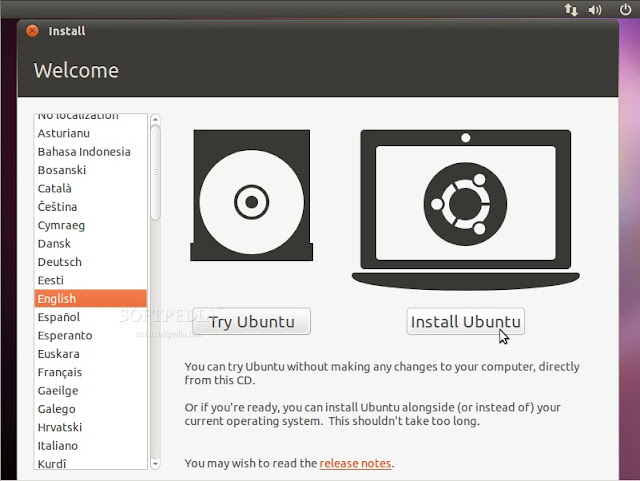
selanjutnya masuk ke menu memilih bahasa pada saat pengistallan, jika sudah di pilih lalu
'INSTALL UBUNTU'
ubuntu 10.10 bojalinuxer
langkah ke tiga :
masuk ke persiapan mengistall, gambar di bawah ini adalah persyaratan yang harus di miliki ,tetapi harus diketahui kalau semua pilihan itu di aktifkan maka proses instalasi akan memerlukan waktu yang lebih lama
ubuntu 10.10 bojalinuxer
langkah ke empat :
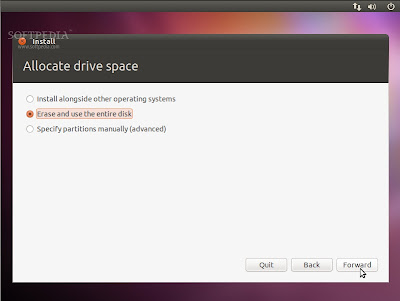
mengalokasikan space drive, hal ini penting sekali,disini ada tiga  pilihan
Install alongside other operating systems - Instal bersama sistem operasi lain
{jika ingin mendouble dengan OS lain seperti windows}
Erase and use the entire disk - Menghapus dan menggunakan seluruh hardisk
{opsi ini yang di anjurkan untuk dipilih}
Specify partitions manually (advanced) - Menentukan partisi secara manual
{untuk tingkat mahir}.
Silahkan pilih sesuka hati
ubuntu 10.10 bojalinuxer
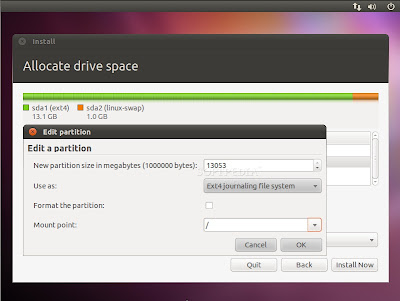
langkah ke lima :
edit partisi hardisk sesuai dengan kebutuhan
ubuntu 10.10 bojalinuxer
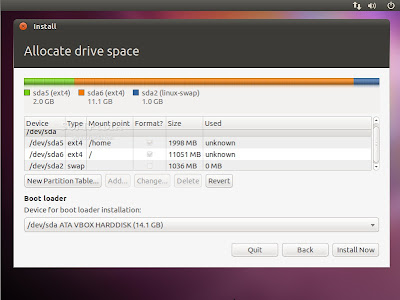
dan ini dia tabel partisi hardisk yang telah siap di install
ubuntu 10.10 bojalinuxer
langkah ke enam :
pada step ini semua data di hardisk akan di hapus, dan tidak akan bisa di kembalikan lagi, jika setuju langsung aja di install now
ubuntu 10.10 bojalinuxer
langkah ketujuh :
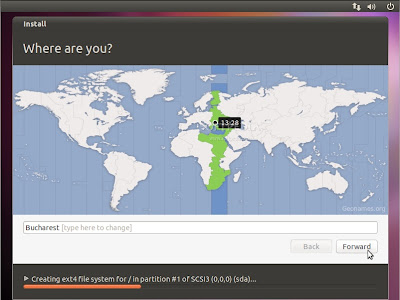
disini anda diminta untuk memilih, dimana anda tinggal, klik forward untuk melanjutkannya
ubuntu 10.10 bojalinuxer
langkah kedelapan :
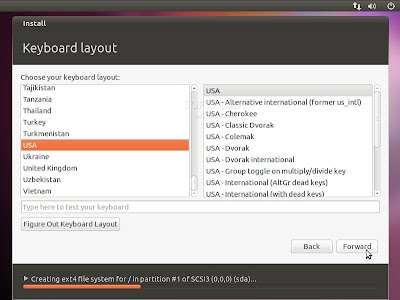
memilih layou\posisi alfabet dan nomer di keyboard
ubuntu 10.10 bojalinuxer
langkah ke sembilan : 
nah kalau yang ini anda di minta untuk memasukan identitas anda,
user dan
pass wajib di ingat
 forward untuk melanjutkan
ubuntu 10.10 bojalinuxer
langkah ke sepuluh :

proses hampir selesai dan tunggu beberapa menit untuk menyelesaikan proses pengistallan nya
ubuntu 10.10 bojalinuxer
langkah ke sebelas :
asik proses pengistallan telah selesai, selanjutnya di minta untumerestart komputer,dan secara otomatis akan terestart,
ubuntu 10.10 bojalinuxer
langkah ke duabelas :
nah ini adalah fornulir untuk masuk ke dalam destop, hhehe
maka dari itu user dan pass yang tadi harus di ingat selalu
ubuntu 10.10 bojalinuxer
langkah ke tigabelas :
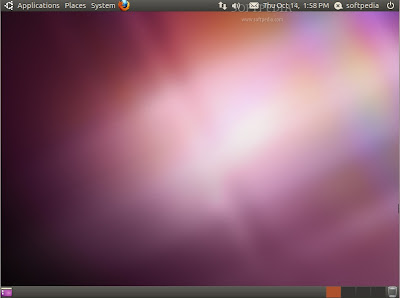
Proses berahir di sini,ini adalah tampilan dari sebuah destop UBUNTU 10.10
ubuntu 10.10 bojalinuxer DEMIKIAN INSTALLAN LINUX UBUNTU 10.10
DARI KAMI , SEKIAN DAN TERIMA KASIH